


正题
离线 PDF 工具箱是一套完全基于浏览器前端实现的 PDF 处理工具,无需后端服务器、不需要上传文件到第三方服务器,所有 PDF 合并、拆分、旋转、格式转换全部在你的浏览器本地完成。直接双击本地 HTML 文件,就能打开网页进行 PDF 处理,文件不会上传外网,保护你的文档隐私,Windows、Linux、macOS、安卓、IOS、麒麟系统,只要有浏览器就可以直接运行使用。
工具包含七大核心功能:PDF 合并、PDF 拆分、页面旋转、页面删除、PDF 转图片、图片转 PDF、页面重排,覆盖日常绝大多数 PDF 文档处理需求。
![图片[1]-基于网站源码,游戏源码,小程序源码,Ai源码,网站开发,主题源码,软件开发,游戏辅助,游戏科技,手机软件,苹果系统,安卓软件等离线 PDF 工具箱|纯前端本地 PDF 处理工具,打开 HTML 即可使用](https://www.898fk.com/wp-content/uploads/2026/08/水印图片-18-1024x489.png)
✨工具优势
- 100% 本地运算:文件不会上传到任何服务器,所有解析、转换操作全部在浏览器内完成,涉密、隐私文档处理更安全。
- 开箱即用:拿到源码,双击
.html文件直接打开使用,不需要 PHP、Nginx 数据库等运行环境。 - 全平台兼容:电脑、手机、国产麒麟系统都支持,主流浏览器 Chrome、Edge、火狐均可正常使用。
- 完全离线:断网环境下依旧可以正常处理 PDF 文件。
![图片[2]-基于网站源码,游戏源码,小程序源码,Ai源码,网站开发,主题源码,软件开发,游戏辅助,游戏科技,手机软件,苹果系统,安卓软件等离线 PDF 工具箱|纯前端本地 PDF 处理工具,打开 HTML 即可使用](https://www.898fk.com/wp-content/uploads/2026/08/水印图片-2-6-1024x488.png)
📖各个功能使用教程
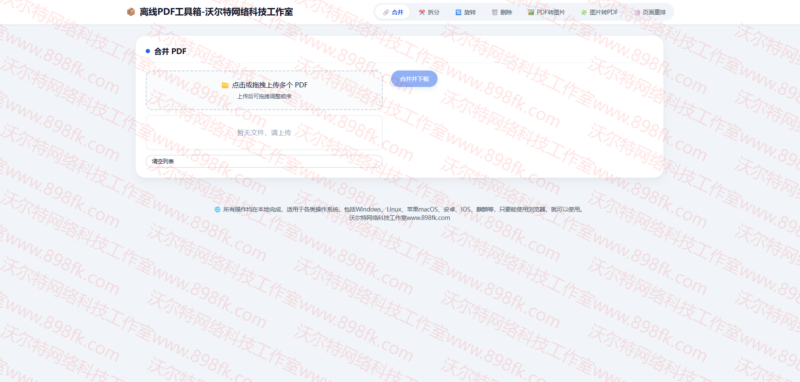
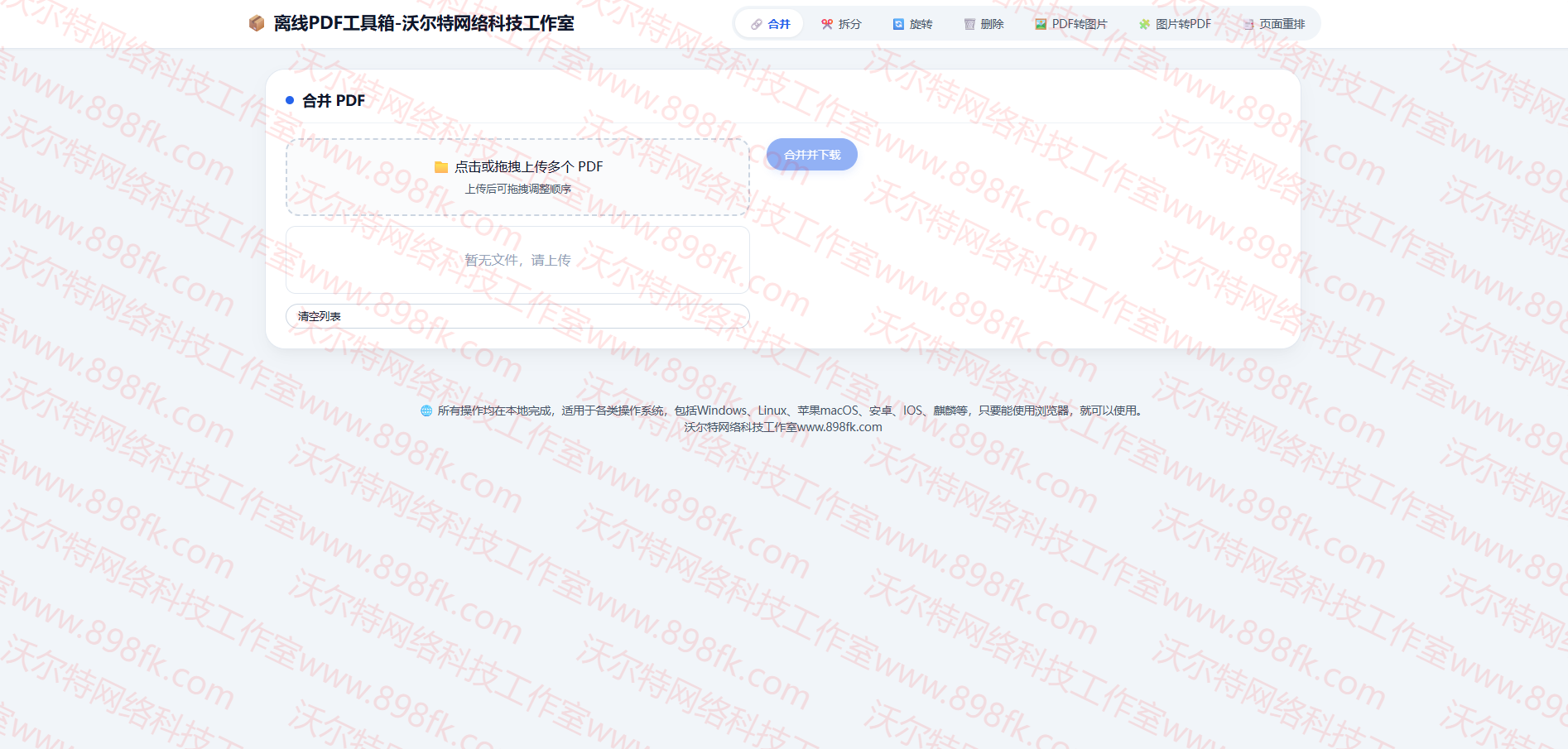
1、PDF 合并
把多个 PDF 文件合并成一个完整 PDF 文档。
- 切换顶部导航到【合并】标签;
- 点击上传框,或者直接把多个 PDF 拖拽到上传区域;
- 文件上传完成后,可以拖动文件调整 PDF 的先后顺序;
- 点击合并并下载,浏览器直接输出合并后的 PDF 文件保存到本地。
清空列表按钮可以一键清除全部已上传文件。
2、PDF 拆分
把一份大 PDF,提取部分页面,分割成新 PDF。
支持 4 种拆分模式:页码范围、固定页数、全部单页、奇偶拆分。
- 切换到【拆分】,上传单个 PDF 文件;
- 选择拆分模式:
- 页码范围:示例输入
1‑3,5,7‑9,提取指定页码; - 固定页数:按照设置页数自动切割;
- 全部单页:每一页单独输出一个 PDF;
- 奇偶拆分:奇数页、偶数页分别导出;
- 设置完成,点击拆分并下载,获取处理后的 PDF。
![图片[3]-基于网站源码,游戏源码,小程序源码,Ai源码,网站开发,主题源码,软件开发,游戏辅助,游戏科技,手机软件,苹果系统,安卓软件等离线 PDF 工具箱|纯前端本地 PDF 处理工具,打开 HTML 即可使用](https://www.898fk.com/wp-content/uploads/2026/08/水印图片-3-5-1024x489.png)
3、PDF 页面旋转
对 PDF 指定页面旋转 90°/180°,修正扫描颠倒的文档。
- 切换【旋转】,上传 PDF;
- 填写页码范围,留空代表全部页面;
- 选择旋转方向:向左旋转 90° / 向右旋转 90° / 旋转 180°;
- 点击旋转并下载导出处理完成的 PDF。
4、页面删除
上传 PDF,输入需要删除的页码,移除不需要的页面,导出新 PDF。
5、PDF 转图片
将 PDF 每一页导出为 JPG 图片,支持调节画质、分辨率。
- 上传 PDF 文档;
- 选择输出图片格式,调节质量百分比、分辨率;
提示:2 倍适合屏幕查看,3 倍适合打印,5 倍用于高清需求;PDF 页数多建议先用拆分提取需要的页面再转换,减少浏览器性能消耗。
- 点击批量下载 ZIP,所有页面图片打包为压缩包下载。
6、图片转 PDF
多张图片批量生成 PDF 文件。
- 切换【图片转 PDF】,拖拽上传图片,支持 jpg、png、webp 格式;
- 可以追加图片、全选、删除选中图片,调整图片顺序;
- 点击导出为 PDF,直接生成 PDF 下载保存。
7、页面重排
可以自由拖拽调整 PDF 页面顺序,删除页面,重新输出全新 PDF。
🛠️如何搭建部署
本项目为纯前端项目,没有后端,核心就是 HTML、JS 静态文件。
![图片[4]-基于网站源码,游戏源码,小程序源码,Ai源码,网站开发,主题源码,软件开发,游戏辅助,游戏科技,手机软件,苹果系统,安卓软件等离线 PDF 工具箱|纯前端本地 PDF 处理工具,打开 HTML 即可使用](https://www.898fk.com/wp-content/uploads/2026/08/水印图片-4-5-1024x489.png)
方式一:本地离线使用(最简单)
- 获取整套源码文件,全部解压到电脑本地文件夹;
- 在文件夹里面找到主入口 HTML 文件;
- 直接双击这个 HTML 文件,就会自动调用浏览器打开全部功能,断网也可以正常处理 PDF。
✅无需安装软件,不需要搭建服务器,双击即用。
方式二:部署到网站服务器(公网访问)
如果你想要放到网站上,让别人在线访问你的 PDF 工具箱:
- 将全部源码文件上传到你的服务器 / 虚拟主机;
- 宝塔面板直接上传到网站根目录,设置访问入口 html;
- 配置网站 HTTPS,直接域名访问即可。
⚠注意:依然全部为前端运算,服务器只负责分发静态网页,不会接收用户上传的 PDF 文件,不消耗服务器带宽处理文件。
💡使用小提示
- 大 PDF、页数很多的文档,浏览器会占用较高内存,建议拆分后分批转换;
- 优先使用 Chrome、Edge 浏览器,部分老旧浏览器会出现功能异常;
- 因为全部本地处理,文件不会离开你的电脑,适合处理合同、报表等隐私文件;
- 手机浏览器同样可以打开 HTML 使用,支持手机本地文件拖拽上传。
项目底部版权说明
页面底部自带版权标识:所有操作均在本地完成,适用于各类操作系统,包括Windows、Linux、苹果macOS、安卓、IOS、麒麟等,只要能使用浏览器,就可以使用。沃尔特网络科技工作室 www.898fk.com
总结:这套离线 PDF 工具箱告别网页 PDF 工具的文件泄露风险,本地双击 HTML 直接运行,不管是个人办公,还是部署到网站对外提供工具服务,都非常实用。