


正题
JetBrains全家桶通用绿化安装教程,以WebStorm编辑器为例进行实操演示。教程适配2025.2及以下所有版本,操作简单、零复杂配置、全程无套路,一次配置永久生效,同时适用于IDEA、PyCharm、CLion等全系JetBrains开发工具。
教程全程采用纯净绿化方式,无需复杂激活工具、无需联网破解,新手也能一键跟着操作,轻松解锁软件全部专业功能。
一、前期准备工作
1. 提前下载好JetBrains绿化插件压缩包,解压至纯英文、无中文、无空格的电脑目录,避免路径报错。
推荐解压路径示例:E:\jetbra(统一简洁路径,不易出错)
2. 重点说明:本次绿化插件仅支持 JetBrains 2025.2及以下版本,2025.2以上新版本暂不兼容,安装前务必核对软件版本。
二、WebStorm旧版本下载(2025.2及以下)
为保证绿化成功,禁止下载最新版软件,需手动下载适配的旧版本,具体步骤如下:
1. 打开WebStorm官方下载页面,点击【Download】进入下载界面;
2. 在下载页面底部找到【other version】(其他版本)入口并点击;
3. 在历史版本列表中,任意选择2025年2月份及之前的正式版本,点击下载安装包即可。
三、软件安装步骤
1. 运行下载好的WebStorm安装程序,全程默认设置,一直点击【下一步】完成安装;
2. 关键重点:安装完成后,绝对不要点击“立即运行”,先关闭安装界面,否则会导致绿化配置失效。
四、核心绿化配置教程
这是整个教程最关键的步骤,严格按照以下操作修改配置文件:
1. 找到桌面WebStorm快捷方式,右键点击【打开文件所在位置】,进入软件根目录文件夹;
2. 在文件夹右上角搜索框,搜索关键词:vmoptions;
3. 在搜索结果中找到文件:webstrom64.exe.vmoptions;
4. 右键该文件,选择【打开方式】-【记事本】,打开配置文件;
5. 将滚动条拉到文件最底部,另起一行粘贴以下代码:
-javaagent:E:/jetbra/ja-netfilter.jar=jetbrains6. 路径替换说明:将代码中 E:/jetbra/ 替换为你自己的插件解压路径,全程保证路径无中文、无空格、无特殊符号,修改完成后按下【Ctrl+S】保存文件,关闭记事本。
五、软件激活步骤
1. 配置保存完成后,正常启动WebStorm软件;
2. 在软件激活页面,依次选择对应激活选项,进入在线激活界面;
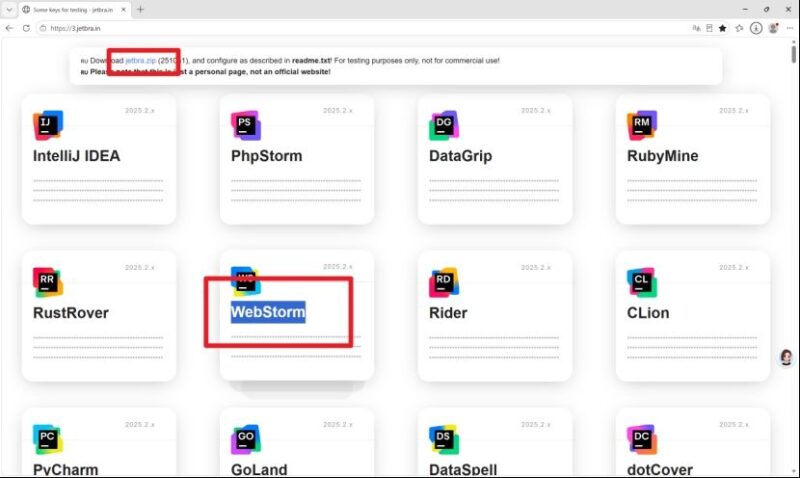
3. 打开指定激活官网链接,复制页面中的激活密钥;
4. 将复制的密钥粘贴到软件激活输入框中,点击【activate】激活按钮;
5. 页面提示激活成功,重启软件即可解锁全部专业功能,绿化配置完成。
图片步骤
![图片[1]-基于网站源码,游戏源码,小程序源码,Ai源码,网站开发,主题源码,软件开发,游戏辅助,游戏科技,手机软件,苹果系统,安卓软件等Jebra全家桶最新版安装绿化教程](https://www.898fk.com/wp-content/uploads/2026/08/1.jpg)
![图片[2]-基于网站源码,游戏源码,小程序源码,Ai源码,网站开发,主题源码,软件开发,游戏辅助,游戏科技,手机软件,苹果系统,安卓软件等Jebra全家桶最新版安装绿化教程](https://www.898fk.com/wp-content/uploads/2026/08/2.jpg)
![图片[3]-基于网站源码,游戏源码,小程序源码,Ai源码,网站开发,主题源码,软件开发,游戏辅助,游戏科技,手机软件,苹果系统,安卓软件等Jebra全家桶最新版安装绿化教程](https://www.898fk.com/wp-content/uploads/2026/08/3.jpg)
![图片[4]-基于网站源码,游戏源码,小程序源码,Ai源码,网站开发,主题源码,软件开发,游戏辅助,游戏科技,手机软件,苹果系统,安卓软件等Jebra全家桶最新版安装绿化教程](https://www.898fk.com/wp-content/uploads/2026/08/4.jpg)
![图片[5]-基于网站源码,游戏源码,小程序源码,Ai源码,网站开发,主题源码,软件开发,游戏辅助,游戏科技,手机软件,苹果系统,安卓软件等Jebra全家桶最新版安装绿化教程](https://www.898fk.com/wp-content/uploads/2026/08/5.jpg)
![图片[6]-基于网站源码,游戏源码,小程序源码,Ai源码,网站开发,主题源码,软件开发,游戏辅助,游戏科技,手机软件,苹果系统,安卓软件等Jebra全家桶最新版安装绿化教程](https://www.898fk.com/wp-content/uploads/2026/08/6.jpg)
![图片[7]-基于网站源码,游戏源码,小程序源码,Ai源码,网站开发,主题源码,软件开发,游戏辅助,游戏科技,手机软件,苹果系统,安卓软件等Jebra全家桶最新版安装绿化教程](https://www.898fk.com/wp-content/uploads/2026/08/7.jpg)
![图片[8]-基于网站源码,游戏源码,小程序源码,Ai源码,网站开发,主题源码,软件开发,游戏辅助,游戏科技,手机软件,苹果系统,安卓软件等Jebra全家桶最新版安装绿化教程](https://www.898fk.com/wp-content/uploads/2026/08/8.jpg)
![图片[9]-基于网站源码,游戏源码,小程序源码,Ai源码,网站开发,主题源码,软件开发,游戏辅助,游戏科技,手机软件,苹果系统,安卓软件等Jebra全家桶最新版安装绿化教程](https://www.898fk.com/wp-content/uploads/2026/08/9.jpg)
六、常见报错与注意事项
- 激活失败、弹窗报错:90%是文件路径包含中文、空格,或版本高于2025.2,重新核对路径和软件版本即可;
- 配置文件保存失败:右键记事本选择【以管理员身份运行】,再打开文件修改保存;
- 安装后误点运行:卸载软件重新安装,严格遵循“安装完成不运行,先配置再启动”的顺序;
- 本教程通用:IDEA、PyCharm、CLion、DataGrip等所有JetBrains全家桶软件,均可套用此方法绿化激活。