


正题
品牌型号:神州Gxt8
系统:Windows 10
软件版本:证照之星XE2023
在家拍摄的证件照时,往往会遇到光线不足、光线不均匀等情况,拍摄出的证件照照片会偏暗,面部也不够清晰,甚至出现黑脸照,这类照片是不能作为证件照投入使用的。这个时候该怎么调整照片,让证件照画面更明亮通透呢?这篇文章就告诉大家证件照照片过暗怎么办,证照之星软件如何调整照片亮度。
一、证件照照片过暗怎么办
在家拍的证件照光线不理想,拍摄的整体画面比较暗时,学会给照片调色,动动手自己就能把照片调亮了。给照片调色涉及到调整照片参数,也就是亮度、曝光度、对比度、锐化等数值,通常情况下,借助修图软件的功能来适当调整相关参数,不但能让证件照更亮,还能让人物脸部的皮肤更加白皙通透。
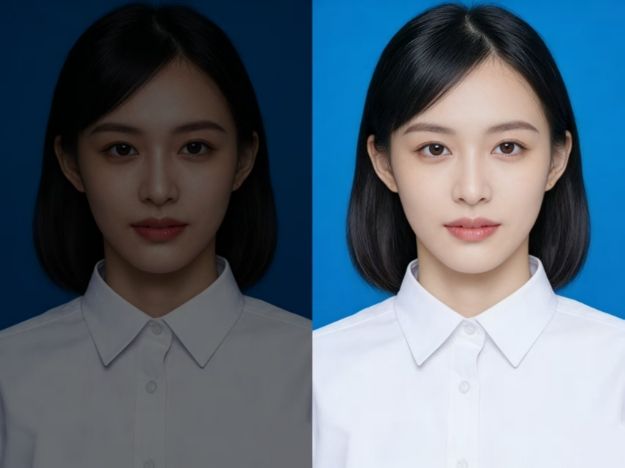
证件照照片过暗时,虽然可以通过各种软件调整整体亮度,但是调整好亮度后,却仍然需要将图片再次导入证件照制作软件,来进一步制作标准证件照。毫无疑问,直接使用证照之星此类软件,可以全流程调整照片亮度,美化细节并修改证件照尺寸与背景,制作标准证件照,对急需优化证件照的小白急需友好。
二、证照之星软件如何调整照片亮度
上文向大家介绍了证件照照片过暗的时候怎么重拍,以及怎么在后期修图的时候调整照片的整体亮度。使用证照之星的色彩优化工具即可快速调整照片亮度,随即开始证件照制作。下面就向大家演示一下怎么使用证照之星调整照片亮度。
1、首先在电脑中找到亮度过暗的那张证件照,如图2所示,打开证照之星后,点击页面左侧的照片预览框,在调出的文件夹中选中照片并点击打开,这样照片就导入证照之星中了。

2、接下来使用证照之星的色彩优化工具调整照片亮度,如图3所示,点击页面上方的色彩优化,并点击其中的图像增强。

3、在图像增强功能中,可以调整照片的亮度和色彩平衡,如图4所示,如果仅需调整照片亮度,那么着重调整功能中的中调,对比度,饱和度和锐度,适当增加这四项功能数值,需要注意的是,在对比度选项中仅勾选亮度调节并增加对比度数值来增强照片亮部曝光度。

4、数值调整好后,如图5所示,和昏暗的原图对比起来,调整后的照片整体亮度有所提高,图片光线整体也更清透了。

三、小结
以上就是证件照照片过暗怎么办,证照之星软件如何调整照片亮度的相关教程。证件照照片过暗时,如果不想重拍证件照,那么使用专业的证件照处理软件提高照片亮度更加方便,在证照之星中使用图像增强功能即可让昏暗的原图更加清透明亮,感兴趣就按上文步骤试试吧!